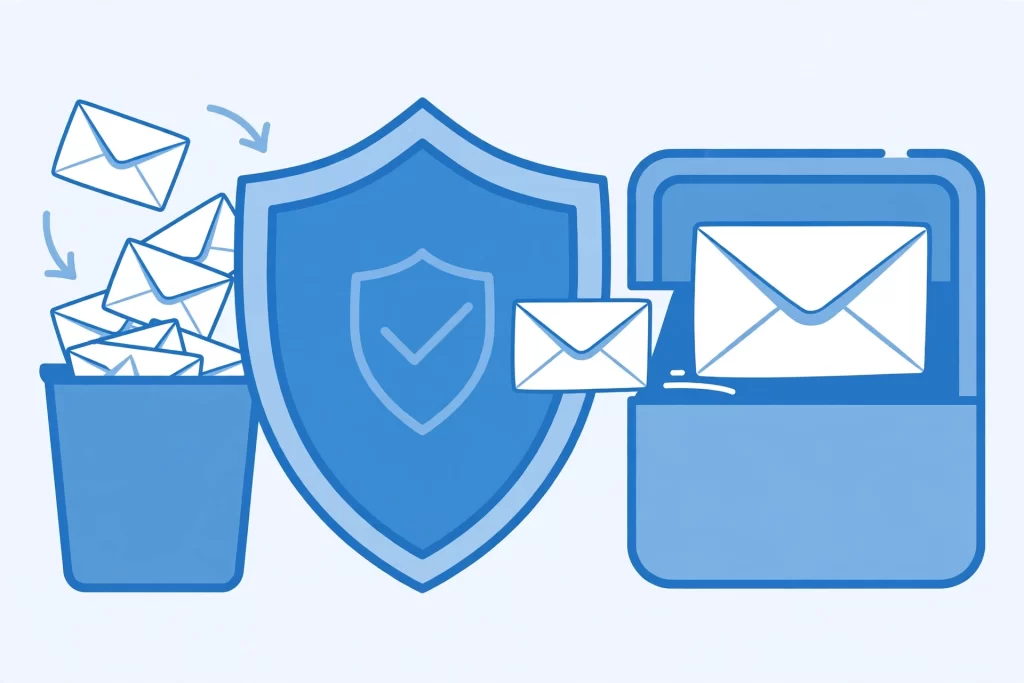
Gmailの迷惑メール対策は、専用の「設定」項目で強さを変えるものではなく、迷惑メールを報告する、正当なメールを迷惑メールから除外する、送信者を連絡先に追加する、フィルタを作成するという操作の組み合わせで成り立っています。
この記事では、Google公式ヘルプの記載に沿って、迷惑メールの報告と削除、誤って振り分けられたメールの戻し方、振り分けられないようにする設定を解説します。
迷惑メールを報告する(パソコン)
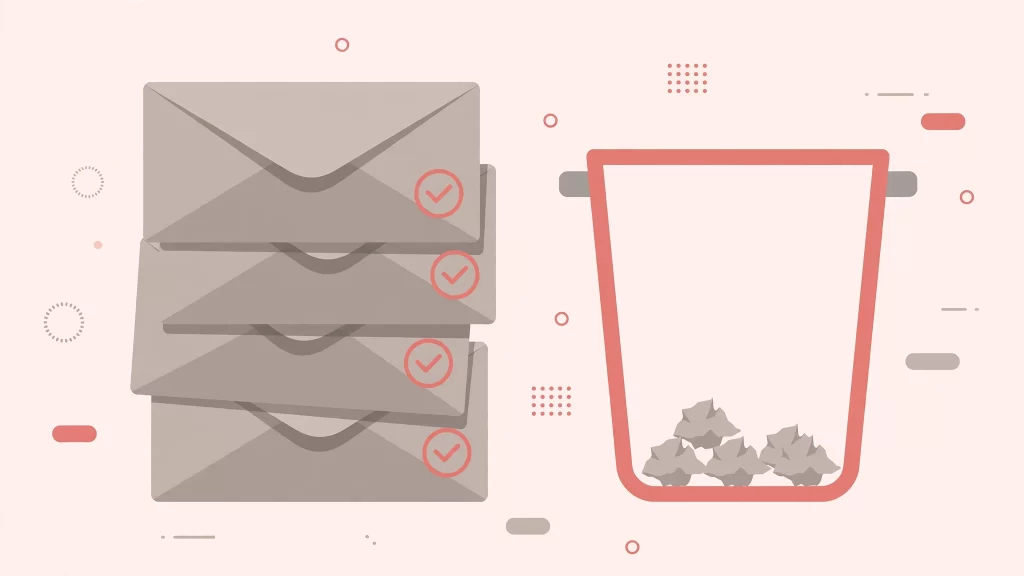
Gmailには、不要なメールを迷惑メールとして報告する機能があります。報告したメールは迷惑メールに振り分けられ、報告数が増えるほど、類似のメールがより効率的に迷惑メールだと判断されるようになります。
- パソコンでGmailを開きます。
- メールを選択します(複数選ぶこともできます)。
- 上部にある「迷惑メールを報告」アイコンをクリックします。
迷惑メールを報告または迷惑メールに移動すると、そのメールのコピーがGoogleに送信され、迷惑メールや不正行為からユーザーを保護するために分析されることがあります。なお、受信登録していた特定の送信者からのメールが必要なくなった場合は、「登録解除」または「ウェブサイトに移動」をクリックする方法もあります。
迷惑メールを削除する(パソコン)
- パソコンでGmailを開きます。
- メインメニューの左側で、「もっと見る」「迷惑メール」をクリックします。
- 上部にある「迷惑メールをすべて削除」をクリックします。削除するメールを選択して「完全に削除」をクリックする方法もあります。
正当なメールを迷惑メールから除外する
誤って迷惑メールとして報告したメールや、正当なのに振り分けられたメールは、次の手順で迷惑メールから除外できます。
- パソコンでGmailを開きます。
- 左側のメインメニューで、「もっと見る」「迷惑メール」をクリックします。
- 除外するメールの横にあるチェックボックスをオンにします。
- 上部にある「迷惑メールではない」をクリックします。
メールを除外すると、以降その送信者からのメールは迷惑メールに振り分けられなくなります。ただし、ブロックした送信者からのメールは、迷惑メールから除外しても引き続き自動的に迷惑メールであると判断される点に注意が必要です。
送信者を連絡先に追加する
送信者をGoogleコンタクトに追加すると、その送信者からのメールは迷惑メールに振り分けられなくなります。
- パソコンでGoogleコンタクトを開きます。
- 左上の「連絡先を作成」「連絡先を作成」または「複数の連絡先を作成」をクリックします。
- 送信者の情報を入力して保存します。
フィルタを作成して迷惑メールにしない
特定の送信者からのメールを確実に迷惑メールへ振り分けたくない場合は、フィルタを作成します。
- パソコンでGmailを開きます。
- 上部の検索バーで、「検索オプションを表示」アイコンをクリックします。
- 「From」の横に送信者のメールアドレスを入力します。検索が正しく動作することを確認するには「検索」をクリックします。
- 検索ウィンドウの下部にある「フィルタを作成」をクリックします。
- 「迷惑メールにしない」の横にあるチェックボックスをオンにします。
- 「フィルタを作成」をクリックします。
フィルタの基本的な作り方は、Gmailのラベルと自動振り分け(フィルタ)の設定方法でも解説しています。
迷惑メールに振り分けられた理由の表示
Gmailでは、迷惑メールに振り分けられたメールに、その理由を示す説明が表示されることがあります。表示された場合は、その内容を確認することで、なりすましの可能性などに気づけます。公式ヘルプでは、種別ごとに表示される警告と対処が案内されています。
職場や学校のアカウントで、正当なメールが管理者の設定によって誤分類されている場合は、見つけたメールについて管理者に連絡するよう案内されています。
まとめ
Gmailの迷惑メール設定は、報告する、除外する、連絡先に追加する、フィルタで「迷惑メールにしない」を設定するという操作が中心です。届くはずのメールが見つからない場合は、まず迷惑メールフォルダを確認し、除外とフィルタ設定を行います。メールが届かない全般の確認順序はメールが届かない時の対処法の記事も参考になります。