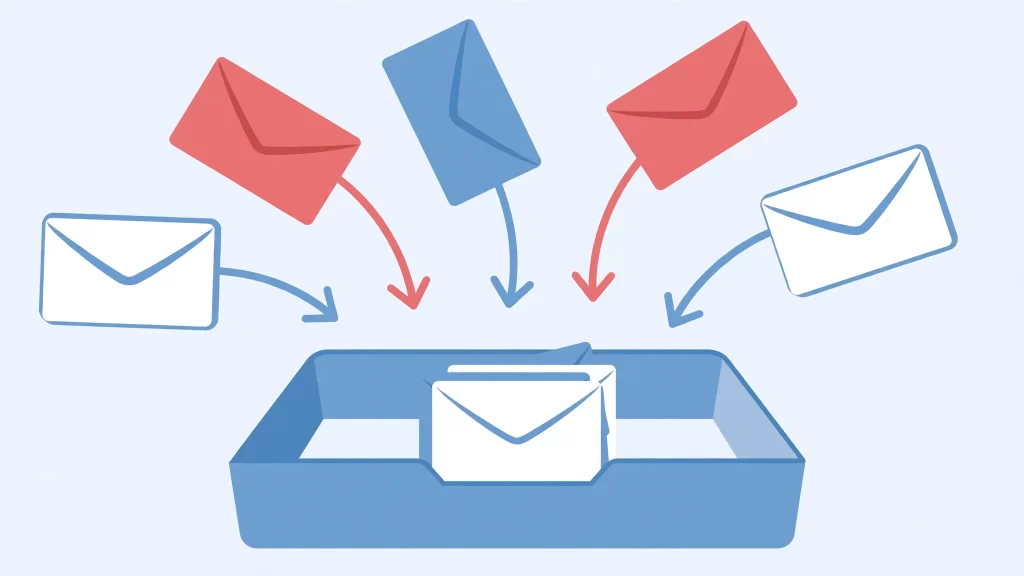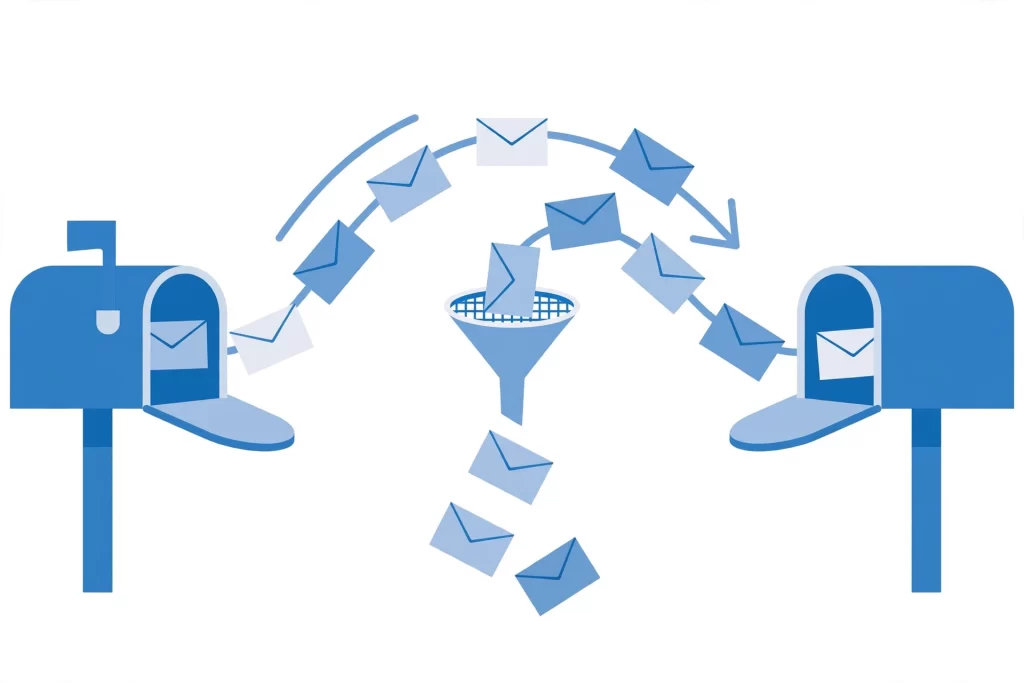
Gmailの転送設定(自動転送)では、新着メールをすべて他のメールアドレスに転送したり、特定のメールのみを転送したりできます。設定はパソコンで行います。
この記事では、Google公式ヘルプの記載に沿って、自動転送を有効にする手順、無効にする手順、フィルタに一致するメールだけを転送する方法を解説します。
自動転送の仕組み
- 転送先のメールアドレスを追加すると、そのアドレスに確認リンクが送信されます。確認後に、そのアドレスへ転送できるようになります。
- 新しいメールはすべて転送されますが、迷惑メールは除外されます。
- 特定の条件に一致するメールを転送するには、フィルタを作成します。
- 受信メールのコピーの扱いは、受信トレイに保存する、自動的にアーカイブする、などが選べます。
自動転送を有効にする(パソコン)
- パソコンでGmailを開きます。
- メールの転送元のアカウントにログインします。
- 右上にある設定アイコンから「すべての設定を表示」をクリックします。
- 「メール転送と POP/IMAP」または「転送」タブをクリックします。
- 「転送」セクションで、「転送先アドレスを追加」をクリックします。
- 転送先のメールアドレスを入力します。
- 「次へ」「続行」「OK」をクリックします。転送先のメールアドレスに確認メッセージが送信されます。
- 他のメールアカウントで、メールに記載されている確認リンクをクリックします。
- Gmailの設定ページに戻り、ブラウザを更新します。
- 「メール転送と POP/IMAP」または「転送」タブをクリックします。
- 「転送」で、「受信メールを次のアドレスに転送」を選択します。
- 転送元のGmailでメールをどのように処理するかを選択します。「Gmailのメールを受信トレイに残す」を選択することが推奨されています。
- ページの下部にある「変更を保存」をクリックします。
自動転送を無効にする
- パソコンでGmailを開きます。
- メールを転送しているアカウントにログインします。
- 右上にある設定アイコンから「すべての設定を表示」をクリックします。
- 「メール転送と POP/IMAP」または「転送」タブをクリックします。
- 「転送」の「転送を無効にする」をクリックします。
- ページの下部にある「変更を保存」をクリックします。
フィルタに一致するメールだけを転送する
デフォルトでは、自動転送によりGmailのメールがすべて新しいアドレスに転送されます。特定のメールのみを転送するには、自動転送をオフにして、転送されるメールを選択するためのフィルタを設定します。
- パソコンでGmailを開きます。
- 上部の検索ボックスで、検索オプションを表示アイコンをクリックします。
- 検索条件を入力します。検索が機能することを確認するには「検索」をクリックします。
- 検索ウィンドウの下部にある「フィルタを作成」をクリックします。
- フィルタオプションのリストから「転送する」をクリックします。
- 転送先のメールアドレスを選択します。
- 「フィルタを作成」をクリックします。
メールを複数のアカウントに転送するには、転送先のメールアドレスごとにフィルタを作成します。フィルタの基本はラベルと自動振り分け(フィルタ)の設定方法の記事でも解説しています。
転送に関する通知について
自動転送を有効にすると、転送が始まったことを知らせる通知が表示される仕組みが公式に案内されています。転送を設定した覚えがないのに通知や転送に気づいた場合は、設定を確認してください。受信まわりの設定の全体像は受信設定の基本の記事も参考になります。
まとめ
Gmailの転送設定は、パソコンの設定画面「メール転送と POP/IMAP」または「転送」タブで行います。転送先アドレスの確認リンクをクリックして初めて転送が有効になり、迷惑メールは転送されません。一部のメールだけを転送したい場合は、自動転送をオフにしてフィルタを使います。