Gmailからのログアウトは、利用する環境によって方法が異なります。パソコン版Gmailからはログアウトできますが、スマートフォンやタブレットのGmailアプリでは、デバイスからアカウントを削除することしかできません。
この記事では、Google公式ヘルプの記載に沿って、パソコンのログアウト、アプリでのアカウント削除、置き忘れたデバイスからリモートでログアウトする方法を解説します。
パソコンでGmailからログアウトする
- パソコンでGmailを開きます。
- 右上のプロフィールをクリックします。
- 「ログアウト」をクリックします。
Gmailで複数のアカウントを使用している場合は、「すべてのアカウントからログアウト」をクリックします。同時ログインの使い方は複数アカウントの追加・切り替えの記事で解説しています。
AndroidのGmailアプリではアカウントを削除する
Gmailアプリからログアウトするには、アプリからGoogleアカウントを削除します。この操作を行うと、デバイス上の他のすべてのGoogleアプリ(GoogleマップやYouTubeなど)からもログアウトされます。
- Androidのスマートフォンまたはタブレットで、Gmailアプリを開きます。
- 右上のプロフィールをタップします。
- 「このデバイスのアカウントを管理」をタップします。
- アカウントを選択します。
- 下部の「アカウントを削除」をタップします。
デバイスからアカウントを削除しても、Googleアカウント自体は削除されません。メールにアクセスするには、別のデバイスでログインしてください。
iPhoneとiPadのGmailアプリの場合
iPhoneとiPadでも、スマートフォンやタブレットのGmailアプリではデバイスからアカウントを削除することしかできません。削除してもGoogleアカウント自体は削除されず、メールにアクセスするには別のデバイスでログインします。
アプリ内から削除する操作が見つからない場合は、後述のリモートログアウトで、使っていないデバイスのセッションを終了できます。
使っていないデバイスからリモートでログアウトする(パソコン)
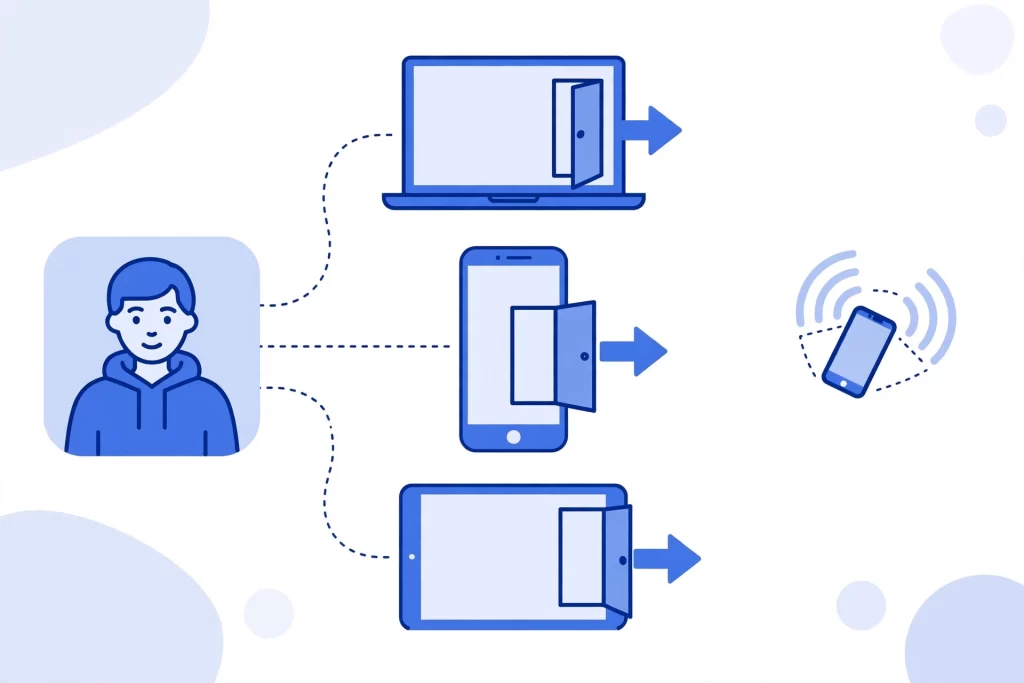
デバイスでGmailからログアウトし忘れた場合でも、リモートでログアウトできます。デバイスを紛失した場合や盗まれた場合でも、アカウントを保護できます。
- パソコンでGmailを開きます。
- 右上のプロフィールアイコンをクリックします。
- 「Googleアカウントを管理」をクリックします(「Googleアカウントを編集」と表示される場合もあります)。
- 左側の「セキュリティとログイン」をクリックします。
- 「お使いのデバイス」パネルで「すべてのデバイスを管理」をクリックします。
- ログアウトするデバイスまたはセッションを選択します。
- 「ログアウト」をクリックします。
リモートでログアウトする(Android)
- Androidのスマートフォンまたはタブレットで、Gmailアプリを開きます。
- 右上のプロフィールをタップします。
- 「Googleアカウントを管理」「セキュリティとログイン」をタップします。
- 「お使いのデバイス」で「すべてのデバイスを管理」をタップします。
- ログアウトするデバイスまたはセッションを選択します。
- 「ログアウト」をタップします。
リモートでログアウトする(iPhoneとiPad)
- iPhoneまたはiPadでGmailアプリを開きます。
- 右上のプロフィールをタップします。
- 「Googleアカウントの管理」「セキュリティとログイン」をタップします。
- 「お使いのデバイス」で「すべてのデバイスを管理」をタップします。
- ログアウトするデバイスまたはセッションを選択します。
- 「ログアウト」をタップします。
セッションとは、デバイスでブラウザ、アプリ、サービスからGoogleアカウントにログインしている一定の時間を指します。デバイスに表示されるセッションが複数ある場合もありますが、これは仕様どおりです。デバイスからのアカウントへのアクセスを完全に防ぐには、そのデバイス上のすべてのセッションを個別にサインアウトする必要があります。
まとめ
パソコンではプロフィールから「ログアウト」、スマートフォンやタブレットのGmailアプリではアカウントの削除が、公式に案内されている方法です。ログアウトし忘れたデバイスは、Googleアカウントの「すべてのデバイスを管理」からリモートでログアウトできます。ログアウト後にログインできなくなった場合は、ログインできない時の対処法の記事も参考になります。