Gmailのアカウントを複数作る方法は、Googleアカウントの作成手順を、作りたいアカウントの数だけ繰り返すことです。作成の途中で個数の上限が案内されることはなく、公式ヘルプにも作成できる数の上限は記載されていません。
この記事では、Google公式ヘルプの記載に沿って、アカウント作成の手順と、作成した複数のアカウントに同時にログインして切り替える方法を解説します。最初のアカウント作成の詳しい流れはGmailアカウントの作成手順の記事も参考になります。
アカウント作成の手順(パソコン)
- Googleアカウントのログインページに移動します。
- 「アカウントを作成」をクリックし、プルダウンから用途(個人、子ども、企業)を選択します。
- Gmailアドレスの候補が表示されます。候補から選ぶか、独自のGmailアドレスを作成するか、既存のサードパーティのメールアドレスまたは電話番号を使用するかを選択できます。生年月日と性別を追加するよう求められます。
- 「ユーザー名」にユーザー名を入力します。
- パスワードを入力して確認します。
- 「次へ」をクリックします。(省略可)アカウントの電話番号を追加して確認します。
- 「次へ」をクリックして完了します。
2つ目以降のアカウントも、この手順を繰り返して作成します。すでに使われているユーザー名は選べません。希望するユーザー名が、すでに使用されている、既存のユーザー名と構造的によく似ている、過去に他のユーザーが使用して削除した、迷惑メールや不正行為を防止するためにGoogleが留保している、のいずれかに該当する場合は作成できません。
Gmail以外のメールアドレスでも作成できる
Googleアカウントの作成に、Gmailのメールアドレスは必須ではありません。既存のメールアドレスを使う場合は次の手順です。
- Googleアカウントのログインページに移動します。
- 「アカウントを作成」をクリックし、プルダウンから「個人で使用」を選択します。
- 基本情報を入力します。
- 「既存のメールアドレスを使用する」をクリックします。
- 現在のメールアドレスを入力します。
- 「次へ」をクリックします。
- 既存のメールアドレスに送信されたコードを使用してメールアドレスを確認します。
- 「次へ」をクリックし、画面上の手順に沿ってパスワードを作成して手続きを完了します。
すでにアカウントを持っているかの確認
これまでにGmail、マップ、YouTubeなどのGoogleサービスにログインしたことがある場合は、すでにGoogleアカウントを持っています。その際に作成したユーザー名とパスワードで、他のGoogleサービスにもログインできます。
ログインしたことがあるか分からない場合は、確認ページでメールアドレスを入力すると、そのメールアドレスに関連付けられたGoogleアカウントが存在しない場合はメッセージが表示されます。
作成した複数アカウントへの同時ログイン
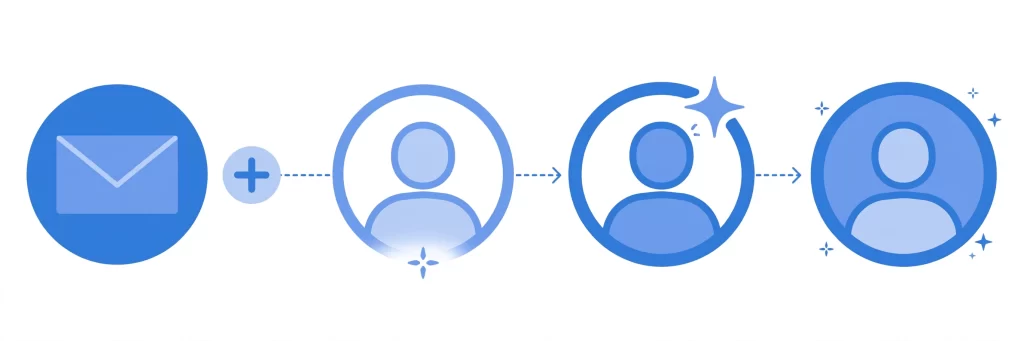
複数のGoogleアカウントを使用している場合、一度に複数のアカウントにログインできます。この方法でアカウントを切り替えると、ログアウトとログインを繰り返す必要がなくなります。
- パソコンからGoogleにログインします。
- 右上に表示されるプロフィール画像またはイニシャルを選択します。
- メニューで「アカウントを追加」を選択します。
- 指示に沿って、使用するアカウントにログインします。
設定はアカウントごとにできますが、デフォルトのアカウントの設定が適用される場合もあります。アカウントの追加と切り替えの詳しい手順は複数アカウントの追加・切り替えの記事で解説しています。
再設定用情報でアカウントを保護する
アカウントを複数作ると、管理するパスワードも増えます。公式ヘルプでは、作成の流れの中で電話番号の追加(省略可)が案内されており、再設定用情報を使用してアカウントを保護する手順が用意されています。各アカウントで再設定用の情報を登録しておくと、パスワードを忘れたときに復元の手がかりになります。
なお、アカウント関連の通知は、既定では新しいGmailアドレス、または別のメールアドレスで登録した場合はGoogle以外のメールに送信されます。
まとめ
Gmailのアカウントを複数作るには、Googleアカウント作成の手順を繰り返します。Gmailアドレスを新しく作る方法と、既存のメールアドレスを使う方法のどちらでも作成できます。作成後は同時ログインで切り替えながら使えます。