Gmailに届くはずのメールが受信トレイにないときは、迷惑メールやゴミ箱、アーカイブなど、別の場所にあることがあります。この記事では、Google公式ヘルプの手順に沿って、メールを探す順番と確認すべき設定を解説します。
最初に確認する内容
メールが見つからない場合、次のことが考えられます。
- 保存容量がいっぱいになっている。アカウントの保存容量は、GoogleドライブとGoogleフォトで共有されます。保存容量がいっぱいになっていると、メールの送受信ができなくなることがあります。
- ゴミ箱または迷惑メールに振り分けられている。ゴミ箱内または迷惑メール内のメールは、30日経過するか、ゴミ箱または迷惑メールを手動で空にすると完全に削除されます。
- 下書きである。メールの下書きは「下書き」ラベルの下に表示され、破棄した下書きは復元できません。
- 別のデバイスから削除した。各メールのコピーは1通のみです。Gmailアカウントと同期されているデバイスから削除したメールは完全に削除されます。
- Gmailアカウントと同期されている他のメールクライアント(Apple Mailなど)で削除した。
ステップ1:メールを検索する
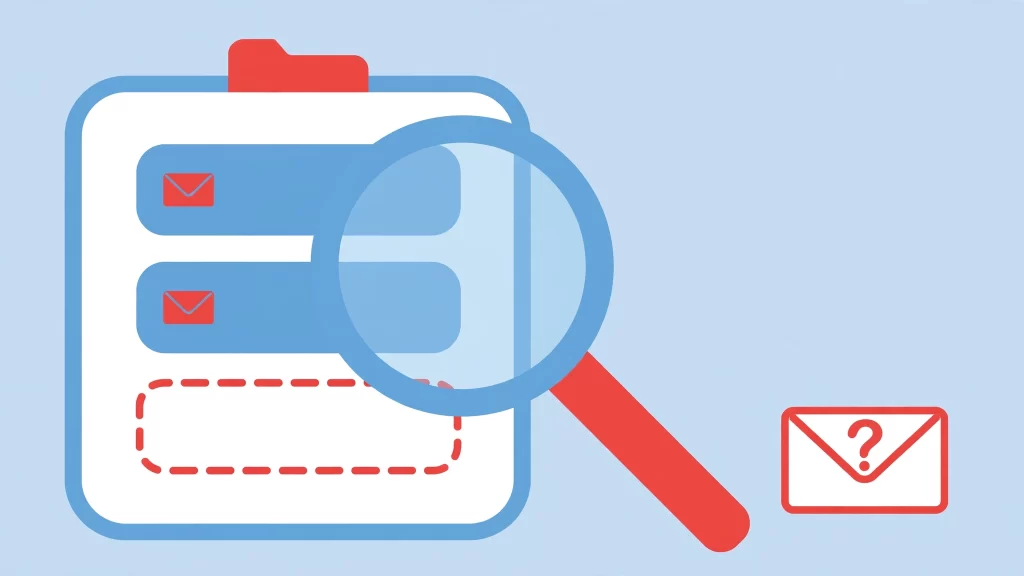
受信トレイにメールが見つからない場合は、Gmail全体でメールを検索します。
パソコンの場合
- パソコンでGmailを開きます。
- 上部の検索バーで、「検索オプションを表示」アイコンをクリックします。
- 「検索」の横にある「すべてのメール」プルダウンから「すべてのメール(迷惑メール、ゴミ箱のメールを含む)」をクリックします。
- 見つからないメールに含まれる情報を検索条件に入力します。検索演算子を使用して検索を絞り込むこともできます。
- ボックスの下部にある「検索」をクリックします。
Android・iPhoneの場合
- スマートフォンまたはタブレットで、Gmailアプリを開きます。
- 上部の検索バーに「in:anywhere」と入力します。
- 見つからないメールに含まれる情報を検索条件に入力します。
ステップ2:フィルタを確認する
フィルタを設定している場合は、受信メールを自動的にアーカイブする、もしくはゴミ箱に移動するフィルタを確認します。次に、このフィルタを編集するか、完全に削除するかを選択します。
- パソコンでGmailを開きます。
- 右上にある設定アイコンから「すべての設定を表示」をクリックします。
- 上部の「フィルタとブロック中のアドレス」タブをクリックします。
- フィルタのリストで、「削除して」「受信トレイをスキップ」などの単語が指定されているフィルタを探します。
- 右側にある「編集」または「削除」をクリックします。
ステップ3:メール転送とPOP/IMAPの設定を確認する
他のクライアントからのメールをGmailへ転送する場合、または他のクライアントからのメールを閲覧する場合は、元のメールをアーカイブまたは削除することができます。
転送の設定を確認する
- パソコンでGmailを開きます。
- 右上にある設定アイコンから「すべての設定を表示」をクリックします。
- 上部にある「メール転送と POP/IMAP」タブまたは「転送」タブをクリックします。
- 「転送」セクションで、「受信メールを次のアドレスに転送」を選択します。
- 「Gmail のメールを受信トレイに残す」または「Gmail のメールを既読にする」を選択します。
- ページの下部にある「変更を保存」をクリックします。
転送を無効にするには、「転送を無効にする」を選択します。メールが知らないアドレスに送信されている場合は、誰かがあなたのアカウントに不正にアクセスした可能性があります。
POPを使用している場合
- Gmailで転送設定ページに移動します。
- POPを有効にします。
- 「Gmail のメールを削除する」または「Gmail のメールをアーカイブする」が表示されている場合は、「Gmail のメールを受信トレイに残す」を選択します。
- ページの下部にある「変更を保存」をクリックします。
IMAPを使用している場合は、IMAPクライアントの推奨設定に準拠していることを確認し、メールクライアントでメールを削除する際の動作の設定を確認します。
迷惑メールとゴミ箱を確認する
正当なメールが迷惑メールに振り分けられている場合は、そのメールを「迷惑メールではない」として報告してください。Gmailでメールが自動的に「迷惑メール」に振り分けられないようにするには、この報告が役立ちます。
ゴミ箱に重要なメールがある場合は、ゴミ箱からメールを移動して受信トレイに戻します。ゴミ箱内のメールは、削除から30日以内であれば復旧できます。30日が経過すると完全に削除され、復旧できません。
アーカイブしたメールは、「すべてのメール」から確認できます。検索バーに「in:archive」と入力すると、アーカイブされたメールだけを表示できます。アーカイブしたメールに返信があると、そのメールは自動的に受信トレイに戻ります。詳しくは「Gmailのアーカイブは削除ではなく、非表示にするだけ」で解説しています。
それでも見つからないとき
送信者に確認してもらいましょう。相手の「送信済み」にメールがあるか、配信不能通知(Mail Delivery Subsystemなど)が届いていないかを確認してもらいます。
別のプログラムでGmailを読み込んでいる場合は、設定を確認して、メールが自動的に削除またはアーカイブされないようにします。また、アカウントに接続されている未使用のアプリやサービスへのアクセス権を削除します。Googleアカウントで「サードパーティ製のアプリとサービス」に移動し、不明なアプリやサービスがある場合は、それをクリックして「削除」をクリックします。
認証されていないメールは、迷惑メールに分類されることがあります。
まとめ
メールが届かないときは、まず「すべてのメール(迷惑メール、ゴミ箱のメールを含む)」で検索し、次に保存容量、フィルタ、転送・POP/IMAPの順で確認します。迷惑メールやゴミ箱にあるメールは30日以内なら取り戻せますが、30日を過ぎると完全に削除されます。