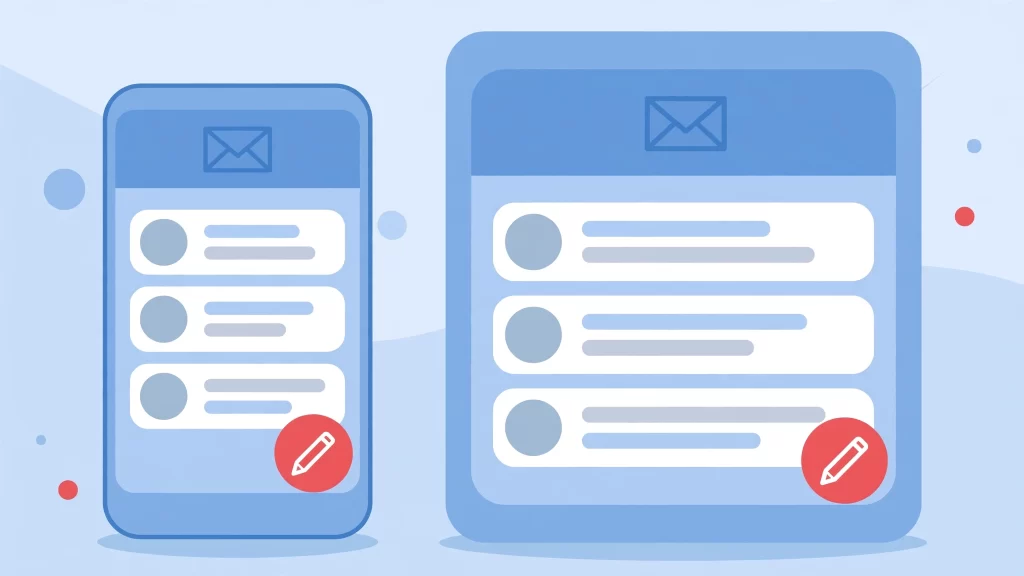
Gmailアプリでは、メールの送受信と複数アカウントの管理ができます。AndroidとiPhoneでは画面の表示が異なる部分もありますが、メールの送信手順はほぼ同じです。
この記事では、AndroidとiPhoneに分けて、メールの送信方法とアカウントの追加方法を、Google公式ヘルプの手順どおりに解説します。
Androidでメールを送信する
- Androidのスマートフォンまたはタブレットで、Gmailアプリを開きます。
- 右下にある「作成」をタップします。
- 「宛先」に宛先を追加します。「Cc」や「Bcc」に受信者を追加することもできます。受信者を複数追加するには、名前またはメールアドレスの間にカンマを入力します。
- 件名を追加します。
- メッセージを入力します。
- ページの上部にある送信アイコンをタップします。
書式設定を追加するには、更新するテキストを長押しして、「書式設定」をタップします。
メールの送信直後、「メールを送信しました」というメッセージの横に「取り消し」の選択肢が表示されます。送信直後であれば、「取り消し」をタップしてメール送信を取り消すことができます。
iPhone・iPadでメールを送信する
- Gmailアプリがダウンロード済みであることを確認します。
- iPhoneまたはiPadで、Gmailアプリを開きます。
- 右下にある「作成」をタップします。
- 「宛先」に宛先を追加します。「Cc」や「Bcc」に受信者を追加することもできます。
- 件名を追加します。
- メッセージを入力します。
- ページの上部にある送信アイコンをタップします。
iPhone版でも、送信直後に「メールを送信しました」というメッセージの横に「取り消し」の選択肢が表示され、送信を取り消すことができます。
「宛先」「Cc」「Bcc」の使い分け
「Cc」に追加された人は、このメールの他の宛先を見ることができます。多くの場合、「Cc」には処理や作業をする必要がない人を追加します。
宛先のメールアドレスを非表示にして送信する場合は、「Bcc」にアドレスを追加します。受信者は、送信者が「Bcc」に宛先を追加したかどうかを知ることはできません。「Bcc」に追加された人は、「Bcc」に追加された他の宛先の名前やメールアドレスを見ることができません。受信者が全員に返信した場合、「Bcc」に追加された人はその返信を見ることができません。
Gmailアプリに別のアカウントを追加する(Android・iPhone共通)
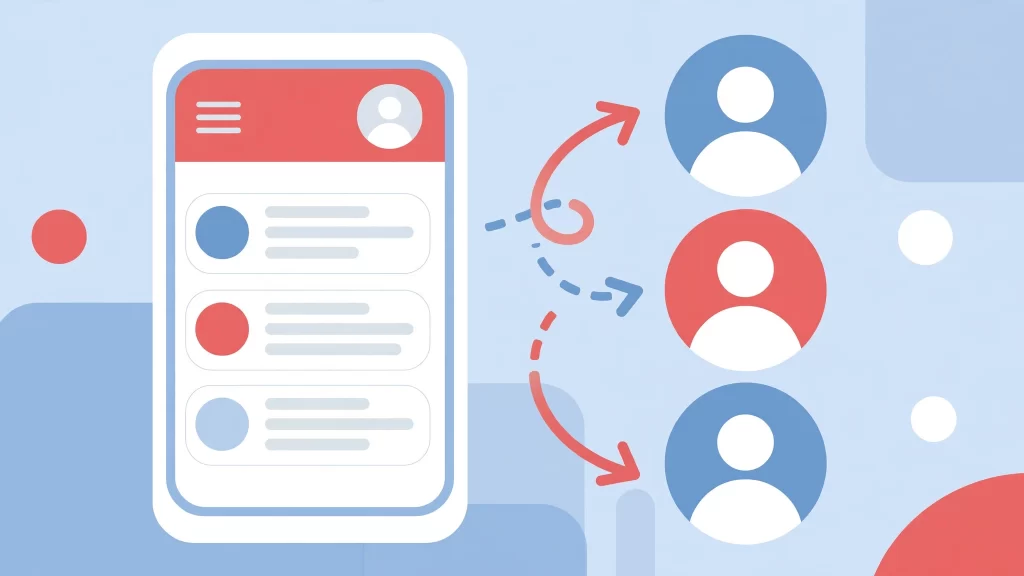
Android版、iPhone版、iPad版のGmailアプリでは、別のGmailアドレスや、Outlook、iCloud Mail、YahooなどのGmail以外のアドレスを追加できます。Gmailアカウントにはメールアドレスを5つまで追加できます。
- スマートフォンまたはタブレットで、Gmailアプリを開きます。
- 右上の検索バーにあるプロフィールをタップします。
- 「別のアカウントを追加」をタップします。
- 追加するアカウントの種類を選び、画面の指示に沿ってログインします。Gmailアドレスを追加する場合は「Google」を選びます。
追加のセキュリティ対策を設定している場合は、本人確認を求められることがあります。アプリパスワードなどの別のログイン方法を使用して、設定を完了します。アカウントを追加できない場合は、メールプロバイダにお問い合わせください。
追加したアカウントは、右上のプロフィールをタップして表示される一覧から切り替えられます。
メールがすぐに送信されなかったときの確認項目
受信者にメッセージが届いたかどうかを確認するには、「送信済み」フォルダと「下書き」フォルダを確認します。メッセージが見つからない場合は、送信前に削除した可能性があります。受信者に「迷惑メール」フォルダを確認してもらい、そこにメールがある場合は、連絡先として追加してもらうよう依頼します。数時間待って配信エラーメッセージが届くか確認します。
Wi-Fiまたはモバイルデータネットワークに接続していることを確認します。接続速度が遅い場合、メッセージの送信に時間がかかることがあります。Apple MailやOutlookなどのメールクライアントからメッセージを送信した場合は、Gmailアプリまたは mail.google.com から送信してください。
まとめ
Gmailアプリの基本操作は、右下の「作成」からメールを送信し、右上のプロフィールから「別のアカウントを追加」でアカウントを増やす、という2つが中心です。まずは自分の端末でメール送信を試し、必要になった段階でアカウント追加に進むと効率的です。
複数のアカウントの追加と切り替えについては、「Gmailの複数アカウント追加・切り替え手順をデバイス別に解説」で詳しく解説しています。ログインの手順は「Gmailのログイン方法。パソコン・Android・iPhoneの手順を端末別に解説」をご覧ください。