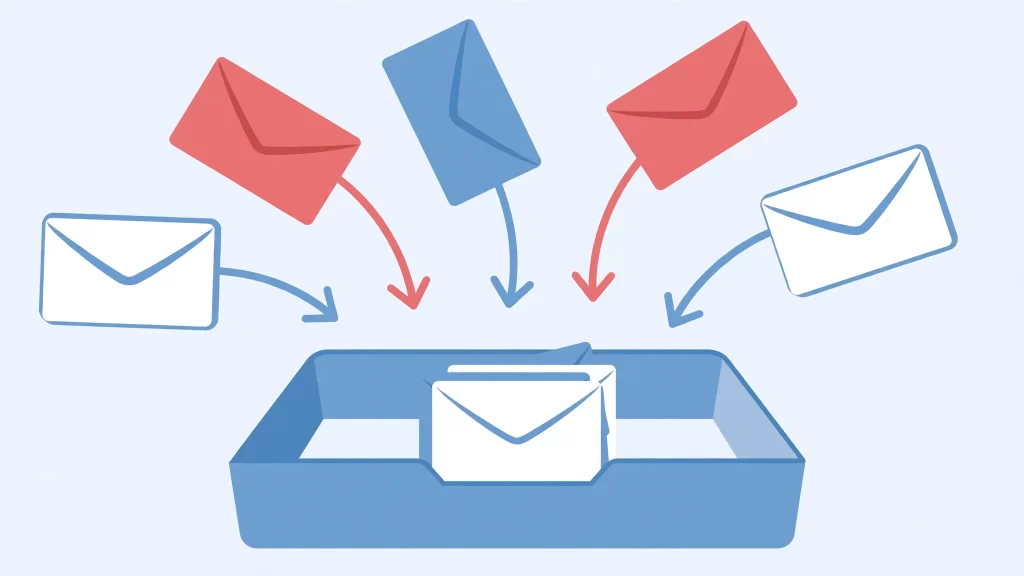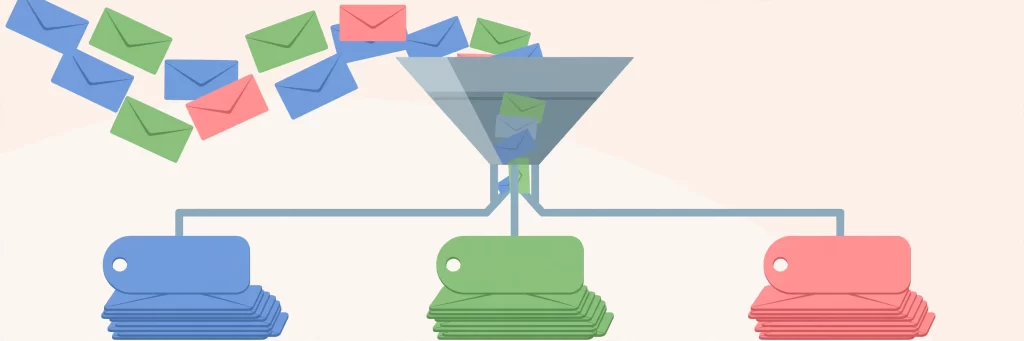
Gmailでは、メールを「仕事」「家族」「ToDo」などのカテゴリに整理するためにラベルを作成します。さらにフィルタ(自動振り分け)を設定すると、条件に合ったメールに自動でラベルを付けたり、アーカイブや削除をしたりできます。
この記事では、Google公式ヘルプの記載に沿って、ラベルの作成方法と、フィルタで自動振り分けする手順を解説します。
ラベルはフォルダとは異なる
ラベルはフォルダとは異なります。ラベルを使用できるのは本人のみで、メールの宛先には届きません。メールを削除すると、ラベルや受信トレイからも削除されます。ラベルは5,000個まで作成できます。
パソコンでラベルを作成する
- パソコンでGmailにアクセスします。
- 左側の「ラベル」の横にある「新しいラベルを作成」アイコンをクリックします。
- ラベル名を入力します。
- 省略可:ラベルを別のラベルにネストするには、「次のラベルの下位にネスト」の横にあるチェックボックスをオンにします。
- 「作成」をクリックします。
ラベルを編集するには、ページの左側でラベルの名前に移動し、その他アイコンをクリックします。削除する場合は、ラベルの名前にカーソルを合わせてその他アイコンから「ラベルを削除」をクリックします。ラベルの色も、その他アイコンから変更できます。
Androidでラベルを作成する
- Androidのスマートフォンまたはタブレットで、Gmailアプリを開きます。
- 左上のメニューアイコンをタップします。
- 「すべてのラベル」で「ラベルを作成」をタップします。
- ラベル名を入力します。
- 「保存」をタップします。
ラベルを編集する場合は、メニューアイコンから「設定」をタップし、アカウントを選択して「ラベルの管理」をタップします。
iPhone・iPadでラベルを作成する
- iPhoneまたはiPadでGmailアプリを開きます。
- 左上のメニューアイコンをタップします。
- 「ラベル」で「新規作成」をタップします。
- ラベル名を入力します。
- 「保存」をタップします。
ラベルを編集する場合は、メニューアイコンから「設定」をタップし、「受信トレイのカスタマイズ」の「ラベル」をタップして、対象のラベルを選択します。
フィルタを作成して自動でラベルを付ける
パソコンでGmailのフィルタを使用すると、受信メールを管理し、メールのラベル付け、アーカイブ、削除、スター付け、自動転送を行うことができます。
- Gmailを開きます。
- 上部の検索ボックスで、検索オプションを表示するアイコンをクリックします。
- 検索条件を入力します。検索が正しく動作することを確認するには、「検索」をクリックして表示されるメールを確認します。
- 検索ウィンドウの下部にある「フィルタを作成」をクリックします。
- フィルタの動作を選択します。自動でラベルを付ける場合は、ラベル付けの動作を選びます。
- 「フィルタを作成」をクリックします。
メールを転送するフィルタは新着メールにのみ適用されます。また、フィルタを適用したメールに返信があった場合は、検索条件に一致する返信にのみフィルタが適用されます。
特定のメールからフィルタを作成する
- Gmailを開きます。
- 目的のメールの横にあるチェックボックスをオンにします。
- その他アイコンをクリックします。
- 「メールの自動振り分け設定」をクリックします。
- フィルタ条件を入力します。
- 「フィルタを作成」をクリックします。
フィルタの編集と削除
- Gmailを開きます。
- 右上にある設定アイコンから「すべての設定を表示」をクリックします。
- 「フィルタとブロック中のアドレス」をクリックします。
- 目的のフィルタを見つけます。
- フィルタの「編集」または「削除」をクリックします。
フィルタの書き出しと読み込みも可能です。フィルタのバックアップがある場合は、Gmailでフィルタをインポートできます。
ラベルとフィルタの使い分け
ラベルはメールを分類するための目印で、手動で付けることもできます。フィルタは、条件に合ったメールに対してラベル付けなどの動作を自動で行う仕組みです。まずラベルを作成し、次にフィルタで「そのラベルを付ける」動作を設定すると、届いたメールが自動で整理されます。受信トレイのカテゴリ表示と組み合わせる方法はGmailの受信トレイの見方・種類の記事も参考にしてください。不要になったラベルの整理については、今後の記事で解説予定です。