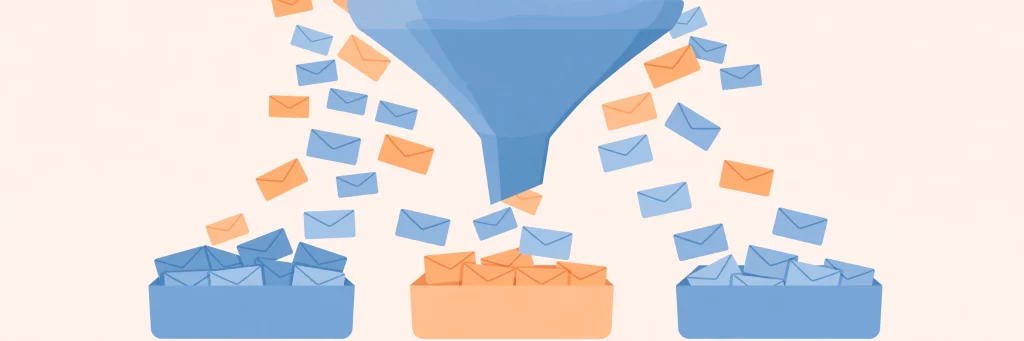
Gmailの振り分け設定は「フィルタ」で行います。パソコンでフィルタを作成すると、受信メールにラベル付け、アーカイブ、削除、スター付け、自動転送などを自動で行えます。この記事では、フィルタの作成方法を2通りと、編集・削除、書き出しと読み込みの手順を解説します。
フィルタの作成(検索オプションから)
- Gmailを開きます。
- 上部の検索ボックスで、検索オプションを表示アイコンをクリックします。
- 検索条件を入力します。検索が正しく動作することを確認するには、「検索」をクリックして表示されるメールを確認します。
- 検索ウィンドウの下部にある「フィルタを作成」をクリックします。
- フィルタの動作を選択します。
- 「フィルタを作成」をクリックします。
カレンダーの招待メールが大量に届く場合は、カスタムフィルタを作成して、特定の種類のカレンダーの更新を整理したり、ラベルを付けたり、アーカイブしたりできます。
特定のメールからフィルタを作成する
- Gmailを開きます。
- 目的のメールの横にあるチェックボックスをオンにします。
- その他アイコンをクリックします。
- 「メールの自動振り分け設定」をクリックします。
- フィルタ条件を入力します。
- 「フィルタを作成」をクリックします。
転送フィルタの注意点
メールを転送するフィルタは、新着メールにのみ適用されます。また、フィルタを適用したメールに返信があった場合は、検索条件に一致する返信にのみフィルタが適用されます。過去のメールをまとめて転送する用途には使えないため、注意してください。
フィルタの編集と削除
作成したフィルタの編集と削除は、設定の「フィルタとブロック中のアドレス」から行います。Gmailを開き、右上の設定アイコンから「すべての設定を表示」をクリックして、「フィルタとブロック中のアドレス」を開いてください。対象のフィルタで編集または削除を行います。
フィルタの書き出しと読み込み
フィルタのバックアップがある場合は、Gmailでフィルタをインポートできます。また、フィルタをエクスポートすることもできます。
読み込み(インポート)
- Gmailを開きます。
- 右上にある設定アイコンから「すべての設定を表示」をクリックします。
- 「フィルタとブロック中のアドレス」をクリックします。
- 目的のフィルタの横にあるチェックボックスをオンにします。
- ページの下部にある「フィルタをインポート」をクリックします。
- 読み込むフィルタのファイルを選択します。
- 「ファイルを開く」をクリックします。
- 「フィルタを作成」をクリックします。
書き出し(エクスポート)
- 「フィルタとブロック中のアドレス」を開きます。
- ページ下部の「エクスポート」をクリックします。
- .xmlファイルが作成されます。このファイルは必要に応じてテキストエディタで編集できます。
フィルタでできる自動処理の考え方は、ラベルの自動振り分けと同じです。関連記事:Gmailのラベルと自動振り分け(フィルタ)の設定方法、Gmailの迷惑メール設定