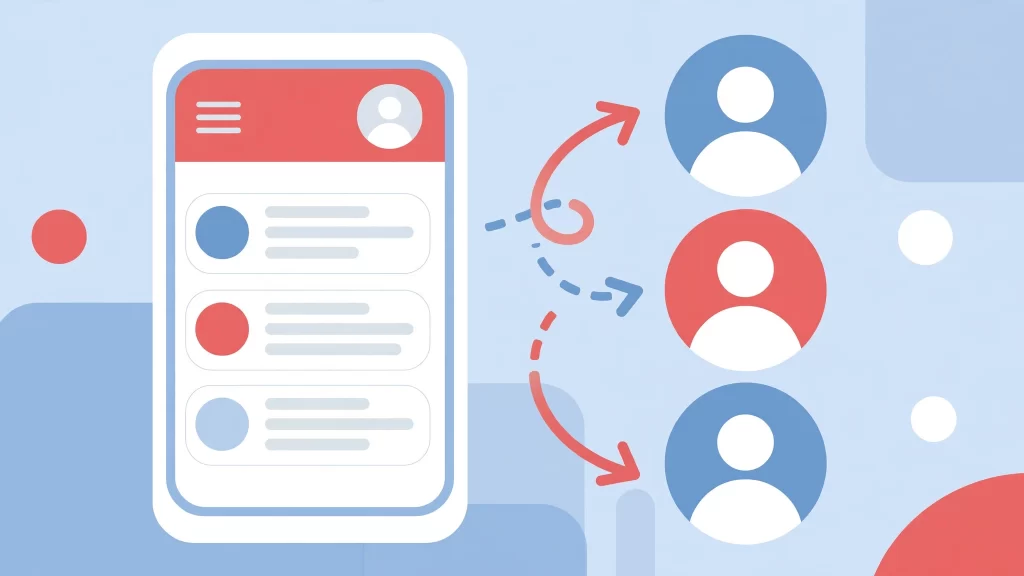
Gmailで複数のアカウントを使い分けるには、パソコンではGoogleアカウントへの複数ログイン、スマートフォンではGmailアプリへのアカウント追加を使います。どちらも、ログアウトとログインを繰り返さずにアカウントを切り替えられる仕組みです。
この記事では、パソコン・Android・iPhoneそれぞれの追加方法と切り替え方を、Google公式ヘルプの手順どおりに解説します。
パソコンで複数のアカウントにログインする
パソコンでは、ブラウザのGoogleアカウント複数ログイン機能を利用します。Gmailに限らず、Googleのサービス全体で同時に複数のアカウントを操作できます。
- パソコンからGoogleにログインします。
- 右上に表示されるプロフィール画像またはイニシャルを選択します。
- メニューで「アカウントの追加」を選択します。
- 指示に沿って、使用するアカウントにログインします。
同様の手順で、さらにアカウントを追加できます。
パソコンでアカウントを切り替える
- パソコンからGoogleにログインします。
- 右上に表示されるプロフィール画像またはイニシャルを選択します。
- メニューで、使用するアカウントを選択します。
アカウントごとに設定は個別に管理できます。たとえば、アカウントによって異なる言語設定やログイン手順を指定できます。ただし、複数のアカウントに同時にログインしている場合、デフォルトのアカウントの設定が適用される場合があります。
2つのアカウントにログインした状態で新しいブラウザウィンドウを開く場合、どちらのアカウントを使用するかGoogleが判断できないことがあります。このような場合には、「ウェブとアプリのアクティビティ」や「広告のカスタマイズ」など、デフォルトのアカウントの設定が適用されることがあります。多くの場合、デフォルトのアカウントとは、最初にログインしたアカウントです。
Gmailアプリに別のアカウントを追加する(Android・iPhone共通)
Android版、iPhone版、iPad版のGmailアプリでは、別のGmailアドレスや、Outlook、iCloud Mail、YahooなどのGmail以外のアドレスを追加できます。Gmailアカウントにはメールアドレスを5つまで追加できます。
- スマートフォンまたはタブレットで、Gmailアプリを開きます。
- 右上の検索バーにあるプロフィールをタップします。
- 「別のアカウントを追加」をタップします。
- 追加するアカウントの種類を選び、画面の指示に沿ってログインします。Gmailアドレスを追加する場合は「Google」を選びます。
追加したアカウントは、右上のプロフィールをタップして表示される一覧から切り替えられます。すべてのアカウントを1つの受信トレイに表示することもできます。
Gmail以外のアドレスをアプリに追加する場合
Gmail以外のアドレスを追加する場合は、メールアドレスを入力したあと「その他」をタップし、「個人用(IMAP)」を選択して、パスワードとアカウントのIMAP設定を入力します。追加のセキュリティ対策を設定している場合は、本人確認を求められることがあります。アプリパスワードなどの別のログイン方法を使用して、設定を完了します。
安全な接続に対応していないメールアカウントは、Gmailに接続できません。アカウントを追加できない場合は、メールプロバイダにお問い合わせください。
複数アカウントを使うときの注意点
異なる国に設定されたアカウントを複数ログインしている場合、Google Playストアに表示されるコンテンツがデフォルトのアカウントの国に設定されることがあります。Google Playストアを閲覧する前に、正しいアカウントに切り替えてください。
ログアウトする前に、再ログインできない場合に備えてバックアップの確認方法を設定しておいてください。
まとめ
パソコンでは右上のプロフィールから「アカウントの追加」、Gmailアプリでは右上のプロフィールから「別のアカウントを追加」を使えば、複数のアカウントを切り替えて使えます。仕事用と私用など、用途に合わせてアカウントを使い分けてください。
新しいGmailアカウント自体を作りたい場合は、「Gmailアカウントの作成手順。Googleアカウントの登録方法を解説」で手順を解説しています。