Gmailで送信したメールは、送信直後であれば取り消すことができます。事前の設定をしなくても、送信直後には取り消しの通知が出ます。設定で変えられるのは、取り消せる時間の長さだけです。取り消せる時間は、5秒、10秒、20秒、30秒から選べます。
この記事では、Google公式ヘルプの記載に沿って、取り消せる時間の設定方法、パソコンとスマートフォンでの取り消しの操作、取り消せる範囲の限界を解説します。
送信取り消しとは
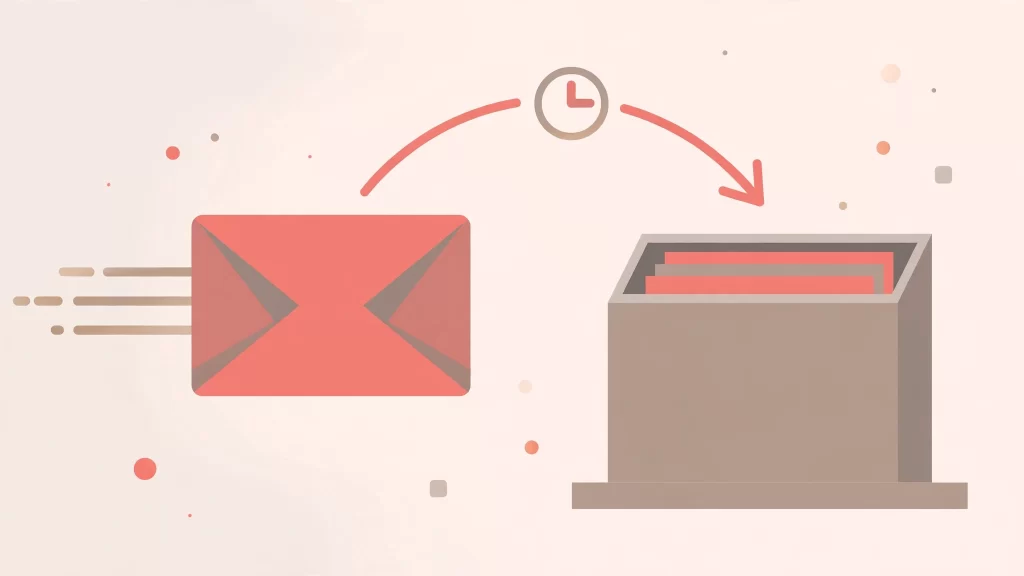
送信取り消しは、メールを送信した直後の短い時間だけ、送信をやめられる機能です。公式ヘルプでは「メールを送信した後で、送信を取り消すことができます。送信の取り消しは、メールの送信直後に行うことができます」と説明しています。時間が過ぎて相手に届いたメールを、後から呼び戻す機能ではありません。
取り消せるのは、設定した秒数の間だけです。最長は30秒です。30秒に設定していても、31秒以上経過すればメールは相手に配信され、取り消すことはできません。
取り消せる時間の設定(パソコン)
取り消せる時間は、パソコンのGmailで次の手順で変更します。
- パソコンでGmailを開き、右上の設定アイコンをクリックします。
- 「すべての設定を表示」をクリックします。
- 「送信取り消し」の項目で、5秒、10秒、20秒、30秒から選びます。
- ページ下部の「変更を保存」をクリックします。
誤送信に気づく時間的余裕を持たせたい場合は、30秒を選ぶのが確実です。なお、公式ヘルプのAndroid版・iPhone版のページには、取り消せる時間の設定手順の記載はありません。時間の設定はパソコンで行います。
パソコンでメールを送信取り消しする
メールを作成して「送信」をクリックします。送信の直後に、画面の左下に「メールを送信しました。」と表示され、「取り消し」または「メッセージを表示」を選択できます。「取り消し」をクリックすると、そのメールの送信は取り消されます。
スマートフォンでメールを送信取り消しする
AndroidとiPhoneで操作は共通です。メールを作成して送信アイコンをタップすると、送信直後に「メールを送信しました」というメッセージの横に「取り消し」の選択肢が表示されます。「取り消し」をタップすると、そのメールの送信は取り消されます。
スマートフォンのGmailアプリの基本操作は、「GmailアプリはこれだけでOK。Android・iPhone別の基本操作」で解説しています。
送信取り消しと削除の違い
送信取り消しと削除は別の操作です。送信取り消しは、送信直後で設定時間内に限り、受信者へのメール配信そのものを止める機能です。一方、削除は、すでに受信者に配信されたメールを自分の「送信済み」フォルダから削除する操作に過ぎません。受信者のメールボックスに届いているメールには影響しません。
誤送信してから時間が経って気づいた場合、送信取り消しは使えません。相手に直接連絡を入れるか、フォローアップのメールを送る対応が必要です。
送信前にできる誤送信対策
送信取り消しと合わせて、送信前に宛先を確認する習慣も有効です。メールを作成するときは、「To」「Cc」「Bcc」に宛先を追加します。受信者を複数追加するには、名前またはメールアドレスの間にカンマを入力します。
「Cc」に追加された人は、このメールの他の宛先を見ることができます。「Bcc」に追加されたアドレスは、他の受信者には見えません。受信者は、送信者が「Bcc」に宛先を追加したかどうかを知ることはできません。メールの内容を特定の人だけに見せたくない場合や、相手の存在を知られたくない場合に活用できます。
メールが届いたかどうかを確認するには
送信したメールが受信者に届いたかどうかを確認するには、次の方法があります。まず「送信済み」フォルダと「下書き」フォルダを確認します。メッセージが見つからない場合は、送信前に削除した可能性があります。受信者に「迷惑メール」フォルダを確認してもらい、そこにメールがある場合は、連絡先として追加してもらうよう依頼します。数時間待って配信エラーのメッセージが届くか確認する方法もあります。
メールが届かない場合の詳しい確認順序と対処法は、「Gmailにメールが届かない時の確認順序と対処法」で解説しています。
まとめ
Gmailの送信取り消しは、送信直後の設定時間内だけ使える機能です。事前の設定がなくても取り消しはできますが、取り消せる時間はパソコンで5秒、10秒、20秒、30秒から選べます。パソコンでは送信直後に左下の通知の「取り消し」をクリックし、スマートフォンでは送信直後に表示される「取り消し」をタップします。設定時間を過ぎるとメールは配信され、取り消すことはできません。誤送信に備えて、取り消せる時間を30秒に設定しておくのが確実です。