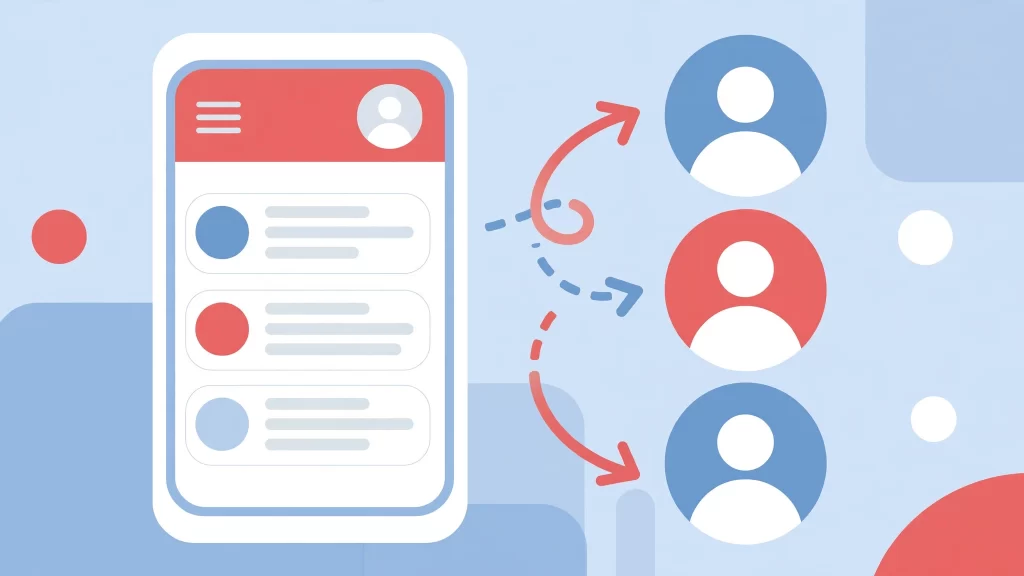
Gmailの受信まわりの設定は、設定画面から変更します。署名の追加、通知を受け取るメールの選択、その他の設定変更が可能で、設定の場所はパソコンとスマートフォンで異なります。
この記事では、Google公式ヘルプの記載に沿って、設定画面の開き方と、パソコン・Android・iPhoneそれぞれで変更できる主な項目、他のメールクライアントで受信する場合の注意点を解説します。
パソコンで設定を見つけて変更する手順
- パソコンでGmailにアクセスします。
- 右上にある設定アイコンから「すべての設定を表示」をクリックします。
- 上部で設定ページを選択します(「全般」「ラベル」「受信トレイ」など)。
- 設定を変更します。
- 各ページで設定が終了したら、下部にある「変更を保存」をクリックします。
署名の設定手順はGmailの署名の設定方法の記事で詳しく解説しています。
Androidの設定画面と変更できる項目
Androidのスマートフォンやタブレットでは、Gmailアプリを開き、左上のメニューアイコンをタップして、「全般設定」または変更するアカウントをタップすると設定ページが表示されます。なお、Gmailの設定の中には、パソコン上でのみ変更できる項目もあります。
全般設定(すべてのアカウントに適用)
全般設定で変更すると、Gmailアプリに追加したすべてのGoogleアカウントに適用されます。主な項目は次のとおりです。
- デフォルトの通知の動作:デフォルトの動作を「削除」または「アーカイブ」に設定します。
- スレッド表示:オンの場合、同じメールスレッド内のすべてのメールがグループ化されます。
- スワイプの動作:右または左にスワイプしたときの動作(アーカイブ、削除、既読または未読にする、ラベルへ移動、スヌーズ)を変更できます。
- 送信者の画像:オンの場合、送信者の画像をタップするとメールを選択できます。
- デフォルトの返信の動作:スレッド内のすべてのユーザーに返信するか、最後の送信者にのみ返信するかを選択できます。
- 操作の確認:メールを削除、アーカイブ、送信する前に確認メッセージが表示されるように設定できます。
アカウントごとの設定
複数のアカウントがある場合、アカウントを選んで行う設定は選択したアカウントのみに適用されます。受信トレイの種類(「既定の受信トレイ」「優先トレイ」など)、受信トレイのカテゴリ、通知、受信トレイの音とバイブレーションなどを変更できます。
iPhone・iPadの設定画面と変更できる項目
iPhoneまたはiPadでは、Gmailアプリを開き、左上のメニューアイコンから設定アイコンをタップすると設定ページが表示されます。パソコン上でのみ変更できる項目がある点はAndroidと同じです。
たとえば「差出人の画像を表示する」をオンにすると、送信者のプロフィール画像をタップしてメールを選択できます。オフの場合は、プロフィール画像の代わりにチェックボックスが表示されます。
スワイプの動作も変更できます。メールを左右にスワイプしたときの動作は、アーカイブ、ゴミ箱、既読または未読にする、スヌーズ、移動先、なしから選択できます。変更する場合は、設定の「受信トレイ」で「受信トレイのカスタマイズ」から「メールのスワイプの動作」をタップし、右スワイプと左スワイプの動作を選びます。全般設定で「メッセージ削除時の既定の動作」を変更しない限り、スワイプするとデフォルトでメールがアーカイブされます。
他のメールクライアントでGmailを受信する場合
Microsoft Outlook、Apple Mail、Mozilla Thunderbirdなど、他のメールクライアントにGmailを追加すると、メッセージとラベルがそのメールクライアントと同期されます。他社メールをGmail側で受信する設定については、Gmailで他社メールを受信する設定手順の記事で解説しています。
アカウントのセキュリティを強化するため、GmailはGoogleユーザー名とパスワードの共有を必要とするサードパーティ製アプリやデバイスをサポートしなくなりました。他のメールクライアントにGmailを追加する際は、「Googleでログイン」のオプションを探してください。このオプションを使用すると、メールを他のアプリと安全に同期できます。
個人のGoogleアカウントでは、2025年1月以降、「IMAPを有効にする」または「IMAPを無効にする」のオプションは使用できなくなっています。IMAPアクセスはGmailで常に有効になっており、他のメールクライアントへの現在の接続に影響はありません。特別な対応は不要です。
なお、1つのアカウントで同時に最大15個のメールクライアントにGmailを追加できます。多数のクライアントで同時にメールを取得すると「同時接続数が多すぎます」というエラーが表示されることがあるため、その場合は一部のクライアントを閉じるか、ログアウトしてください。
設定が見つからない場合の考え方
目的の設定項目がアプリで見つからない場合は、パソコン上でのみ変更できる項目の可能性があります。まずパソコンの設定画面で「すべての設定を表示」を開き、上部の設定ページを切り替えて探してみてください。