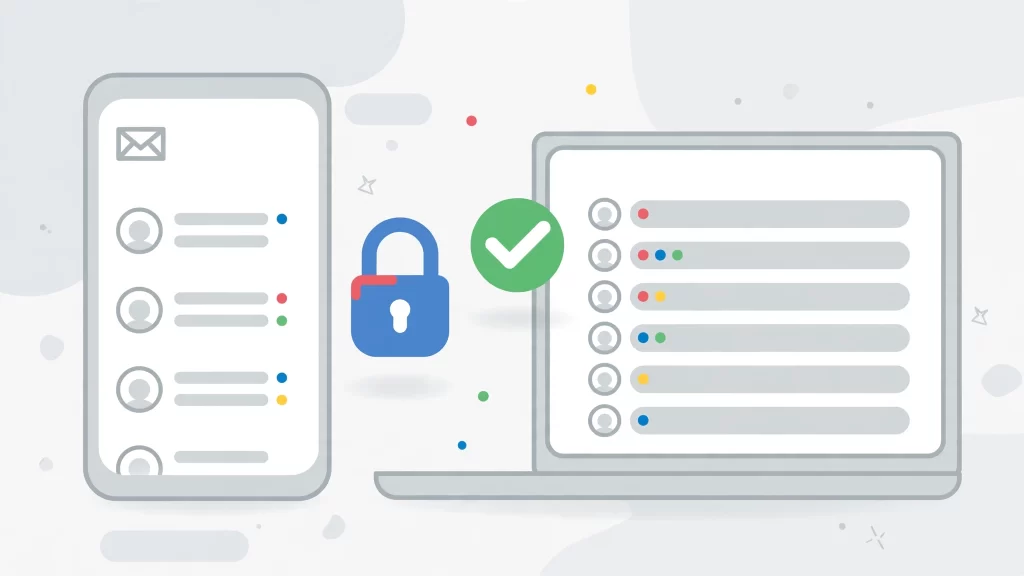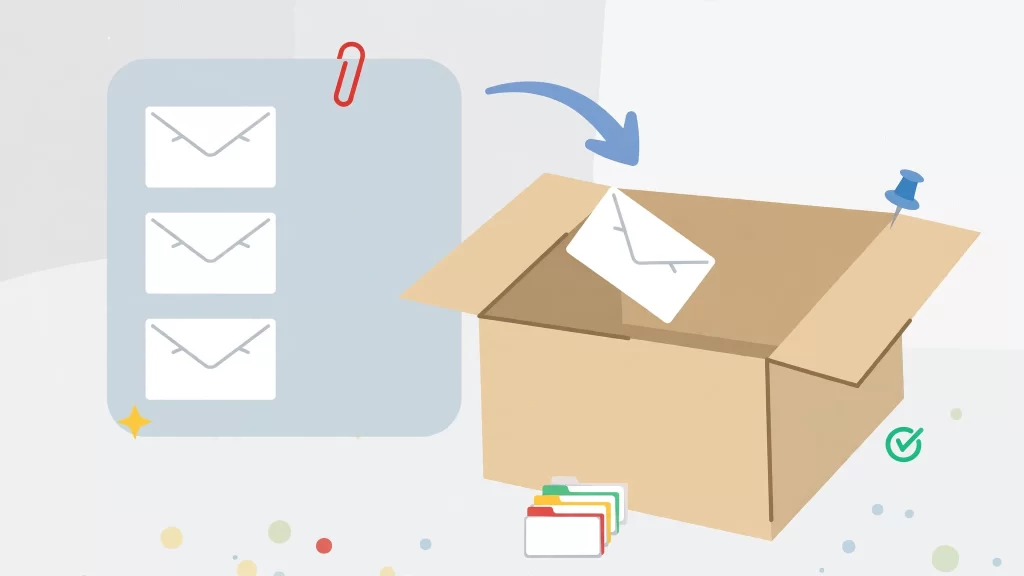
Gmailのアーカイブは、メールを削除する機能ではありません。受信トレイから非表示にして整理する機能です。アーカイブしたメールは消えず、「すべてのメール」に残るため、いつでも検索して見つけられます。受信トレイに戻すこともできます。
この記事では、アーカイブと削除の違い、パソコンとスマホでのアーカイブ手順、アーカイブしたメールの探し方と戻し方を解説します。
アーカイブと削除の違い
Gmailには「アーカイブ」と「削除」という2つの機能がありますが、この2つは全く別の処理です。
アーカイブしたメールは「すべてのメール」ラベルの下に保存されたままで、削除されません。受信トレイには表示されなくなりますが、メール自体は存在し続けます。一方、削除してゴミ箱に移動したメールは、30日後に完全に削除されます。
受信トレイをスッキリさせたいだけなら、削除ではなくアーカイブを選ぶのが正解です。後で必要になったときに、探して取り出すことができます。
パソコンでメールをアーカイブする手順
パソコンでGmailを開いてメールをアーカイブするには、以下の手順に従います。
- 目的のメールの横にあるチェックボックスをオンにします。
- 上部のアーカイブアイコンをクリックします。
複数のメールを一度にアーカイブしたい場合も、各メールのチェックボックスをオンにした後、アーカイブアイコンをクリックします。
キーボードショートカットを使うと、さらに素早くアーカイブできます。Gmailの設定でキーボードショートカットをオンにしたうえで、メールを選んで「E」キーを押すとアーカイブが実行されます。
Androidでメールをアーカイブする手順
AndroidスマートフォンやタブレットのGmailアプリでアーカイブするには、以下の手順に従います。
- Gmailアプリを開きます。
- アーカイブしたいメールを長押しします(複数ある場合は続けてタップして選びます)。
- 上部のアーカイブアイコンをタップします。
スワイプ操作でアーカイブすることもできます。受信トレイ内のメールを左右にスワイプしてアーカイブするには、メニューから「設定」「全般設定」「スワイプの動作」の順に開き、右スワイプまたは左スワイプの動作に「アーカイブ」を設定します。
iPhoneでメールをアーカイブする手順
iPhoneやiPadのGmailアプリでアーカイブするには、以下の手順に従います。
- Gmailアプリを開きます。
- アーカイブしたいメールを長押しします(複数ある場合は続けてタップして選びます)。
- 上部のアーカイブアイコンをタップします。
iPhoneでもスワイプ操作への「アーカイブ」の割り当てができます。メニューから「設定」「受信トレイ」「受信トレイのカスタマイズ」「メールのスワイプの動作」の順に開いて設定します。
アーカイブしたメールを探す方法
アーカイブしたメールを見つけるには、2つの方法があります。
1つ目は「すべてのメール」から確認する方法です。パソコンでは、左側のメニューで「もっと見る」「すべてのメール」の順にクリックすると、アーカイブされたメールを含むすべてのメールが表示されます。スマホでは、左上のメニューアイコンから「すべてのメール」をタップします。
2つ目は検索を使う方法です。検索バーに「in:archive」と入力すると、アーカイブされたメールだけが表示されます。送信者名や件名のキーワードと組み合わせれば、目当てのメールを素早く見つけられます。
アーカイブしたメールを受信トレイに戻す手順
パソコンの場合
- 「すべてのメール」または「in:archive」の検索で、戻したいメールを見つけます。
- メールの横にあるチェックボックスをオンにします。
- 上部の「受信トレイに移動」アイコンをクリックします。
Androidの場合
- Gmailアプリで、戻したいメールを見つけます。
- メールを長押しします。
- 右上のその他アイコンをタップし、「受信トレイに移動」をタップします。
iPhoneの場合
- Gmailアプリで、戻したいメールを見つけます。
- メールを長押しします。
- 右上のその他アイコンをタップし、「受信トレイに移動」をタップします。
アーカイブしたメールに返信が来たとき
アーカイブしたメールに返信があると、そのメールは自動的に受信トレイに戻ります。やり取りが続いているメールは受信トレイに再び表示されるため、重要な連絡を見落とす心配はありません。
まとめ
Gmailのアーカイブは、古いメールを削除したくないときの最適な選択肢です。アーカイブしたメールは「すべてのメール」に残り、「in:archive」の検索で素早く見つけられます。受信トレイに戻す手順も簡単で、返信があれば自動的に受信トレイに戻ります。
アーカイブと削除の違いを理解して、受信トレイの整理に活用してください。